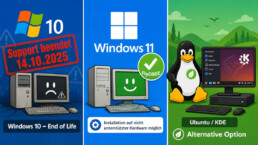
Windows 11 Upgrade, oder auf Linux umsteigen?
Von Markward Kufleitner (IT-Administrator des Reparaturrates Oldenburg)
Windows 11 Upgrade auf nicht unterstützter Hardware mit FlyOOBE oder besser gleich auf Linux umsteigen
Das Windows-10-Support-Ende war ja bereits am 14. Oktober 2025, und Microsoft hat entschieden, dass Windows 11 bestimmte Mindestanforderungen an die Hardware stellt. Es werden nur noch bestimmte CPUs unterstützt, UEFI muss das Trusted Platform Module (TPM) in Version 2.0 enthalten, Secure Boot muss im UEFI aktiviert sein, etc.
Ohne diese Mindestanforderungen ist ein Upgrade auf Windows 11 über Windows Update nicht möglich.
Mit der auf https://github.com/builtbybel/FlyOOBE kostenlos verfügbaren App FlyOOBE gelingt das Windows-11-Upgrade auch auf nicht unterstützter Hardware. Es besteht aber ein kleines Risiko, dass zukünftige Updates für inkompatible Hardware nicht verfügbar sein könnten.
Insbesondere bei großen Versionsupgrades besteht die Wahrscheinlichkeit, dass diese nicht installiert werden können. Die monatlichen Windows-Updates sind zurzeit installierbar und sollten dies auch in Zukunft sein. Aber die Erfahrung zeigt, dass die Community auch zukünftig Wege finden wird, solche Versionsupgrades auch für inkompatible Hardware möglich zu machen.
Was ist Flyoobe?
FlyOOBE basiert auf dem Tool Flyby11, ein Programm, das es erlaubt, Windows 11 auf nicht unterstützter Hardware zu installieren. FlyOOBE erweitert dieses Programm um die Out-of-the-Box Experience. Das bedeutet, Du hast die Chance, dein Betriebssystem von Beginn an auf deine Bedürfnisse maßzuschneidern. Konkret heißt das, unerwünschte Apps zu deinstallieren, die Darstellung anpassen zu können und Datenschutzeinstellungen anzuwenden sowie die Option, einige explizit erwünschte Apps zu installieren.
Durchführung des Upgrades
Zunächst ladet Ihr FlyOOBE von GitHub herunter, entpackt die Datei und installiert die Anwendung. Da es sich um eine Anwendung eines "unbekannten Herausgebers" handelt, müsst Ihr die Installation ggf. bestätigen.
Nach der Installation werden euch verschiedene Möglichkeiten geboten, die Windows-11-ISO herunterzuladen. Die einfachste Variante ist der Download über das Fido-Skript. Das lädt die Image-Datei direkt herunter, ohne Media-Creation-Tool oder Ähnliches. Wählt die gewünschte Version, Release, Edition, Sprache und Architektur.
Danach könnt Ihr im Dropdown-Menü über „Select ISO from local computer“ das Image auswählen.
Das Windows-Setup läuft in der Windows-Server-Variante durch, es wird aber ein normales Windows 11 installiert. FlyOOBE nutzt das Windows-Server-Setup, um die Hardwareprüfung zu überspringen. Folgt den Anweisungen im Setup und lasst die Installation durchlaufen. Danach sollte in Windows 11 gebootet werden.
Die Out of the Box Experience
Wenn Ihr die FlyOOBE App startet könnt Ihr rechts unter OOBE verschiedenste Dinge aktivieren bzw. deaktivieren. Dazu gehört die Deinstallation von Bloatware, Personalisierungs-Optionen, das erstellen von zusätzlichen Benutzern. Es empfiehlt sich auch einen Blick auf den Punkt „Experience“ zu werfen, hier können in verschiedenen Kategorien Einstellungen getroffen werden um Windows so anzupassen wie Du es möchtest.
Fazit
Es gibt auch weitaus komplexere Methoden, um von Windows 10 auf Windows 11 auf inkompatibler Hardware zu aktualisieren, aber FlyOOBE ist eine äußerst willkommene App, damit auch Laien ihre PCs und Notebooks trotz der Hardwareanforderungen Microsofts noch lange Zeit weiter nutzen können. Das ist ja mit dem Aspekt der Einsparung von Ressourcen ein Kerngedanke des ReparaturRat Oldenburg e. V., der im Rahmen des RessourcenZentrum Oldenburg, der RepairCafés und des ReparaturNetzwerks seine tägliche Praxis findet. Darüber hinaus können die Anpassungs-Optionen in FlyOOBE helfen, Windows zumindest näher an ein Betriebssystem zu bringen, das man sich wünschen würde.
Oder liefert uns Microsoft DIE Gelegenheit, endlich auf Linux umzusteigen?
Insbesondere wenn man ältere Geräte hat, sollte man ernsthaft in Erwägung ziehen, Windows den Laufpass zu geben und auf eine moderne Linux-Distribution umzusteigen. Es gibt bei den meisten großen Distributionen, die auch für Anfänger geeignet sind – wie Ubuntu und seine Derivate, Linux Mint, Debian, Linux Mint Debian Edition, Manjaro (basiert auf Arch), Fedora und openSUSE – meist die Möglichkeit, ressourcenschonende Desktopumgebungen wie Xfce oder LXQt bei der Installation zu wählen. Es gibt manche, die speziell für ältere PCs oder Notebooks zusammengestellt wurden, wie Q4OS, Puppy Linux, Linux Lite, AntiX, Sparky Linux, Peppermint OS etc.
Meist ist LibreOffice, GIMP, Firefox und Thunderbird sowie viele weitere Software für Multimedia und Produktivität bereits vorinstalliert, und man kann nach der Installation seiner Linux-Distribution direkt mit der Arbeit beginnen.
Die Vorteile von Linux liegen auf der Hand:
- Da Kernel und Programme Open Source sind, gibt es garantiert keine Backdoor zu Konzernen oder anderen Mächten.
- Datenschutz wird im Linux-Umfeld großgeschrieben.
- Offene Dateiformate sorgen für mehr Freiheit.
- Das Sicherheitskonzept von Linux verhindert prinzipiell Schadsoftware-Befall.
- Bei Fehlern hilft einem eine riesige Community, und Fehlermeldungen sind prinzipiell aussagekräftiger, sodass man Probleme meist selbst lösen kann.
- Viele Programme, die es nur für Windows gibt, kann man mit Wine installieren und nutzen, oder man richtet sich (bei ausreichend Ressourcen) eine virtuelle Maschine mit Windows ein.
- Linux schont Hardwareressourcen, sodass es flotter bootet und auch bei der täglichen Arbeit performanter als Windows ist.
So kannst Du Deinem PC oder Notebook ein verlängertes Leben verpassen und den Ressourcenverbrauch für ein neues Gerät noch lange hinauszögern – so lange, bis die Hardware das Zeitliche segnet. Linux ist mittlerweile längst nicht mehr ein Betriebssystem nur für Hacker und Nerds, sondern bietet eine produktivitätssteigernde Arbeitsumgebung für alle.
Für leistungsstärkere PCs oder Notebooks hat die große Linux-Desktopumgebung KDE die Kampagne „KDE for Windows 10 Exiles" mit dem Motto „Upgrade your software, not your computer" ins Leben gerufen: https://kde.org/de/for/w10-exiles/
Wer bei der Installation seiner Linux-Distribution KDE Plasma als Desktopumgebung wählt, findet sich nach der Installation in einer Arbeitsumgebung, die mit der von Windows 10 am ehesten vergleichbar ist. Als Einstieg in die Linux-Welt sei auch dieses Video mit Transkript erwähnt: https://heise.de/-10632924
Für Personen, die sich die selbständige Installation von Linux nicht ganz zutrauen, gibt es die Site des Oldenburger Computer-Museums gibt es die aktuellen Termine.
Linkliste:
https://github.com/builtbybel/FlyOOBE
https://www.linuxguides.de/linux-fuer-einsteiger/
Die großen verbreiteten Linux Distributionen:
https://ubuntu.com/
https://ubuntu.com/desktop/flavors
Linux Distributionen für betagte Geräte:
https://puppylinux-woof-ce.github.io/
https://www.linuxliteos.com/de/
Windows 11 ISO: https://www.microsoft.com/de-de/software-download/windows11
